
Raspberry Piをいじるのは久しぶりだった。最近新しいTFカードを買って、またいじってみようと思ったのだが、あまりにも長い間触っていなかったせいで、操作の多くをすっかり忘れてしまっていた…… しばらく試行錯誤してようやく思い出したので、これらの設定手順をこのチュートリアルにまとめておくことにした。いつかメモリの価格が下がってまたいじる時が来たら、これをそのまま参考にすればいい。
(メモリはいつ値下がりするの?!😢)
対象ユーザーと必要なハードウェア
本ガイドは主に、以下の対象者に適用されます。 ヘッドレス(Headless)でのクリーンなスタート このような場合、以下の基本ハードウェアを用意するだけで十分です:
- 1枚 Raspberry Pi マザーボード それと SDカード :)
- 1台 パーソナルコンピュータ(PC) (ディスプレイやキーボードの代替品として)
- PCとRaspberry Piが接続されていることを確認してください 同じネットワーク内 (自宅のWi-Fiまたはスマートフォンのホットスポットのいずれでも構いません)
私たち 全く必要ありません 独立したディスプレイ、専用のマウスやキーボード、Micro HDMIケーブルなど、奇妙な周辺機器。
一番前のものについては システムイメージの書き込み 、現在、公式のインストーラーは以前と比べてバージョンアップされており、操作手順もほぼ同じで、比較的簡単です。最新のチュートリアルはネットで検索すれば見つかります。
まず、使用する主要なソフトウェアを準備します: VNC Viewer ソフトウェア
注意 :システムを書き込む際には、 設定したアカウントとパスワードは必ず覚えておいてください 、これは非常に重要です!うっかり忘れてしまうと、その後のリモート接続によるデバッグで痛い目を見るかもしれません :)...
1. VNC リモートサービスを有効にする (Enable VNC Server)
現在の SSH ターミナルで、公式の設定ツールを使用してサービスを開始する必要があります。
手順1:インターフェース設定を開く
- 用途 :Raspberry Piのシステム設定ツールを開き、VNCの設定を探します。
- 説明 :以下のコマンドを入力し、Enterキーを押して実行してください
raspi-config管理画面:キーボードの上下矢印キーを使って、選択してくださいsudo raspi-config3 Interface Options(インターフェースオプション)と入力し、Enterキーを押します。
ステップ2:サービスの起動
- 用途 :システム内部のVNCサーバーを起動します。
- 説明 :見つかった
I3 VNCEnterキーを押します。システムから「VNCサーバーを有効にしますか?」と尋ねられるので、迷わず<Yes>。起動に成功したというメッセージが表示されたら、Enterキーを押して確定します。
2. VNCの「画面が真っ白になる」問題
ディスプレイサーバーの切り替え (Display Server)
- 用途 :新バージョンのシステムにおいて、VNC接続後に右クリックメニューのみが表示され、画面が真っ白になる問題を修正しました。
- 説明 :その理由は、新バージョンのシステムではデフォルトで Wayland ディスプレイサーバーが使用されているのに対し、VNC では現時点でそのサポートが完全ではないためです。私たちは
sudo raspi-config「詳細設定」で元に戻すX11。今回のテストでは、関連するオプションは以下の場所にありました
A7 Wayland(バージョンによって番号が異なる場合がありますので、ご自身で探してください)。
詳細な手順(画像付き): Raspberry Pi 4のVNCで画面が真っ白になる問題の解決策
3. IP アドレスの取得 (Get IP)
VNCに接続するには、接続先を指定する必要があります。ここでは、2つの異なる接続方法をご紹介します:
ルート1:実IPアドレスの取得
- 用途 :最も安定しており、信頼性の高い直接接続法。
- 説明 :あなたのすぐ右にある、あの緑色のプロンプト
pi@raspberrypi:~ $の後に、このコマンドを入力してEnterキーを押します(注:オプションは大文字のアルファベットですI(代表IP):システムはRaspberry Piの実際のIPアドレスを素直に表示します(通常はhostname -I192.168.0.xxx(そこにある別の数字)。表示されたこの新しい数字の列を、右側のVNC Viewerの「Address」欄に入力すれば完了です。
ルート2:ホスト名による直接接続
(みんな、あの上の退屈なIPアドレスの羅列なんて見に行きたくないだろうな?)
- 用途 :IPアドレスの数字を覚える手間が省けます。
- 説明 :もし以前、
ssh pi@raspberrypiなど(書き込み時に設定した各種名称)が接続されている場合は、あなたの局域网/路由器賢いですね、その名前を知っているなんて。VNC Viewerの「Address」欄で、そのIPアドレスの数字を削除し、代わりにRaspberry Piの名前を入力すればよいのです。raspberrypi。Q&A:なぜ raspberrypi.local はうまくいかないのでしょうか? ~を含む
.localサフィックス付きのドメイン名は、LANのmDNS(マルチキャストDNS)サービスに依存しています。ルーターがマルチキャストパケットをブロックしている場合、またはお使いのOSでBonjourなどのmDNS解決サービスが実行されていない場合、解決に失敗します。その場合は、直接raspberrypiあるいは、「ルート1」に戻って数値IPを使用するのが最も確実です。
4. パスワードやユーザー名を忘れた場合はどうすればよいですか?(トラブルシューティング)
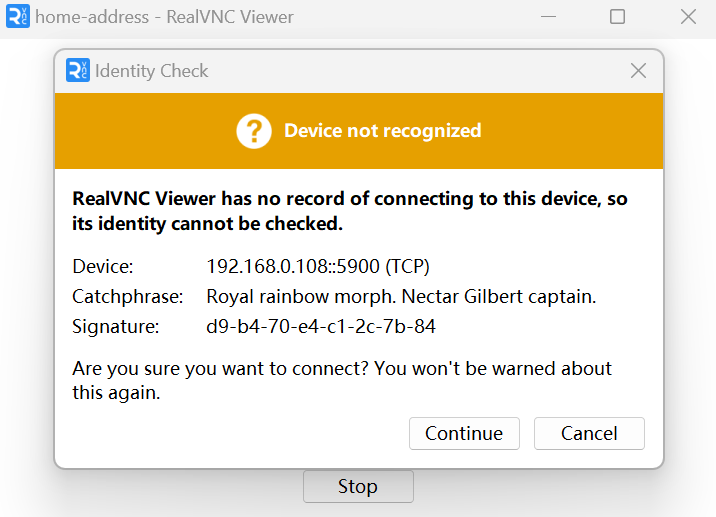
VNC でポップアップが表示された場合、 Authentication(認証)欄で何度入力しても正しく認識されない場合は、おそらく認証情報を正しく入力していないためです。
手順1:ユーザー名(Username)の修正
用途 :正しいログインIDを特定し、「人名」と「マシン名」を区別する。
説明 :まず明確にしておく必要があるのは、VNC Viewer におけるこれら2つのフィールドには本質的な違いがあるということです:
- Address (住所):機器の設置場所であり、つまり先ほど取得したIPアドレス、あるいは
raspberrypi。 - Username (ユーザー名):これは実際の「氏名」であり、パスワードと組み合わせて本人確認を行う必要があります。
- 黒いSSHターミナルを見てみると、各行の先頭にある緑色の文字が、次のような内容になっていないか確認してみてください。
pi@raspberrypi?ここの@英語の「at」(~に)のようなものです。つまり、あなたはpiのユーザーが、という名前のraspberrypiのマシン上で。 - よくある誤解 :多くの人がマシン名(
raspberrypi)記入済みUsername(人名)の欄に記入した。システムで確認したところ、その名前の人物は存在しないことが判明し、当然ながら入場を許可されなかった。 - 操作 :VNC のポップアップウィンドウで誤って入力したユーザー名を削除し、正しいユーザー名に修正してください(通常は
pi)。
- Address (住所):機器の設置場所であり、つまり先ほど取得したIPアドレス、あるいは
強制的にパスワードを変更する (Change Password)
- 用途 :万が一パスワードを忘れてしまった場合は、強制的にパスワードをリセットしてください。
- 説明 :すでに SSH ターミナルにログインしているのですから、コマンドを使って直接パスワードを変更することができます。このコマンドを実行した後、指示に従って新しいパスワードを2回入力してください。ここでLinuxの覗き見防止機能が作動します(入力中は画面にアスタリスクや文字が一切表示されません)。すべてをブラインド入力で入力し終えたら、Enterキーを押してください。変更が完了したら、新しいパスワードを使用してVNCにログインしてください。
passwd
Have fun~
付録:Linux ターミナルのちょっとしたヒント
もし真っ黒なターミナルウィンドウを使うのが初めてなら、おそらくこの2つの「定番の落とし穴」にやられて、うんざりすることになるでしょう:
1. なぜ Ctrl+C コピーできない?
Linux のターミナルでは、ショートカットキーが Windows と少し異なります:
- コピー:
Ctrl + Shift + C - 貼り付け:
Ctrl + Shift + V
必ず覚えておいてください :Linuxの世界では、一般的な
Ctrl+C極めて神聖な使命を授けられた―― 「緊急ブレーキ」 (現在実行中のプログラムを強制終了します)。絶対に間違えて押さないでください。実行中の重要なプロセスを誤って終了させてしまうことになります!
2. コードを貼り付けた際に発生する ^[[200~ 「文字化け」って一体何のこと?
ターミナルに目的のコードを貼り付けると、時折、先頭や末尾に理由もなく ^[[200~ と ~ この文字化け。これは、システムのデフォルト設定で有効になっているためです。 括弧付き貼り付けモード (Bracketed Paste Mode) 、その結果、枠線記号が追加されてしまいました。
この魔法を解く方法はとても簡単です:
- ターミナルで以下のコマンドを入力してください:(これにより、
nano ~/.inputrcnano(ミニマルなメモ帳。ターミナルの設定ファイルを開いたり作成したりするために使用します) - その中に、次の魔法のコードを1行入力してください:
set enable-bracketed-paste off - クリック
Ctrl + O(注意:アルファベットの「O」です)、その後、Enterキーを押して保存します。 - クリック
Ctrl + Xメモ帳を終了します。 - 最後に、今開いているこの黒い枠のSSHターミナルを閉じて、もう一度接続し直せば、文字化けの問題は完全に解消されます!ただし、意味が分からないコマンドをむやみにコピーしないように気をつけてくださいね~